Image To Realistic
Từ ảnh gốc đến ảnh chân thực
Bắt đầu từ ảnh gốc để tạo ảnh trình bày, chỉnh sửa chi tiết và tạo video cho kiến trúc, nội thất.
Studio đang phát triển, chưa mở truy cập công khai.
Đưa hình ảnh xuất từ quy trình hiện tại vào indeAI để tiếp tục khám phá, hoàn thiện và trình bày ý tưởng.
Khám phá 10 công cụ cho kiến trúc và nội thất
Từ ảnh gốc đến ảnh chân thực
Tạo chuyển động từ ảnh gốc
Thay đổi cách thể hiện
Phát triển bối cảnh từ ảnh gốc
Tổng hợp không gian, vật liệu và bảng màu
Điều chỉnh vật liệu và chi tiết
Khám phá góc nhìn khác
Thống nhất diện mạo công trình
Thay đổi thời điểm và thời tiết
Nâng độ phân giải ảnh
Chọn mô hình phù hợp cho từng tác vụ tạo và hoàn thiện hình ảnh trong indeAI.
Mỗi công cụ đảm nhiệm một phần khác nhau trong quá trình trình bày thiết kế.
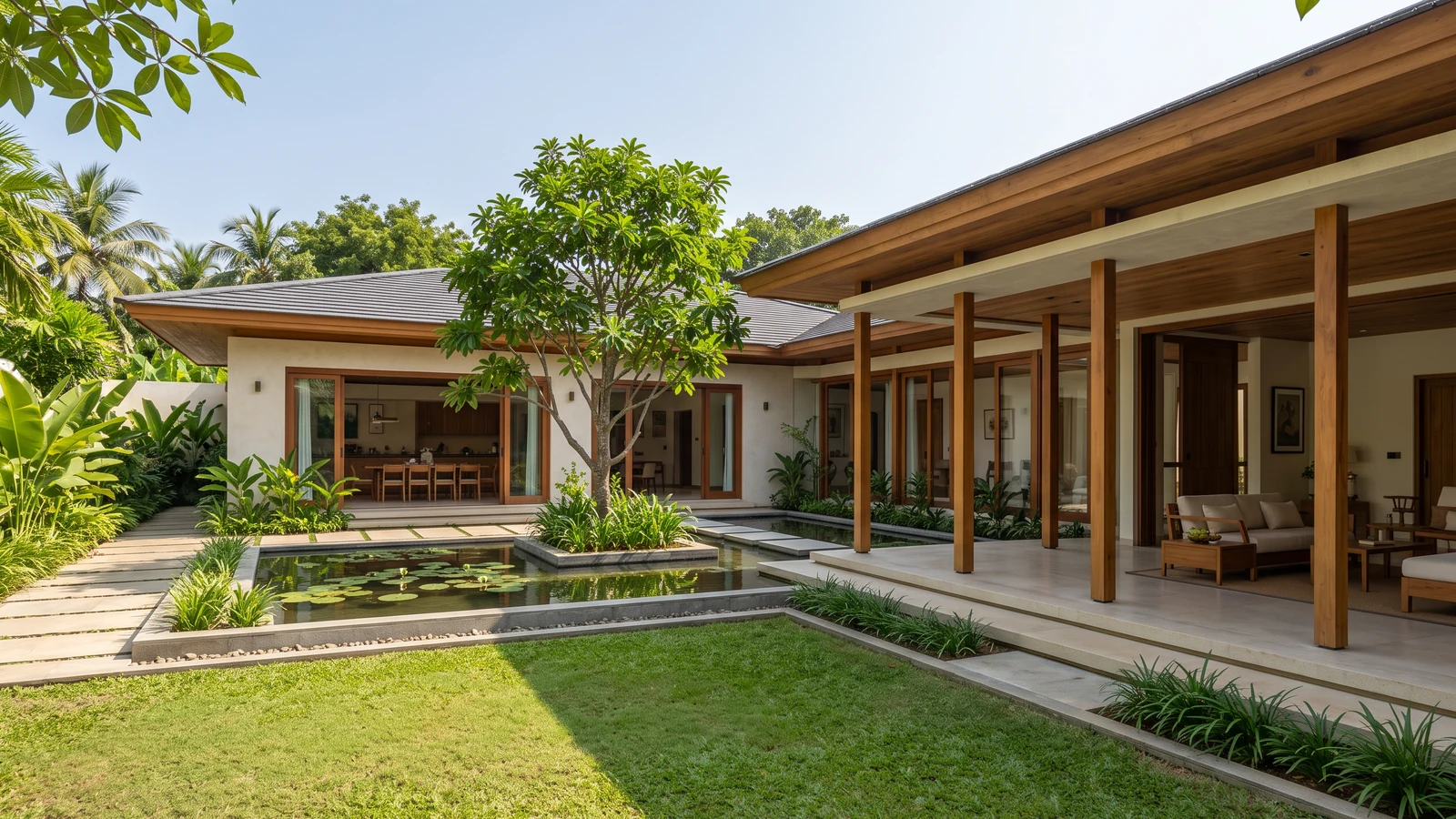
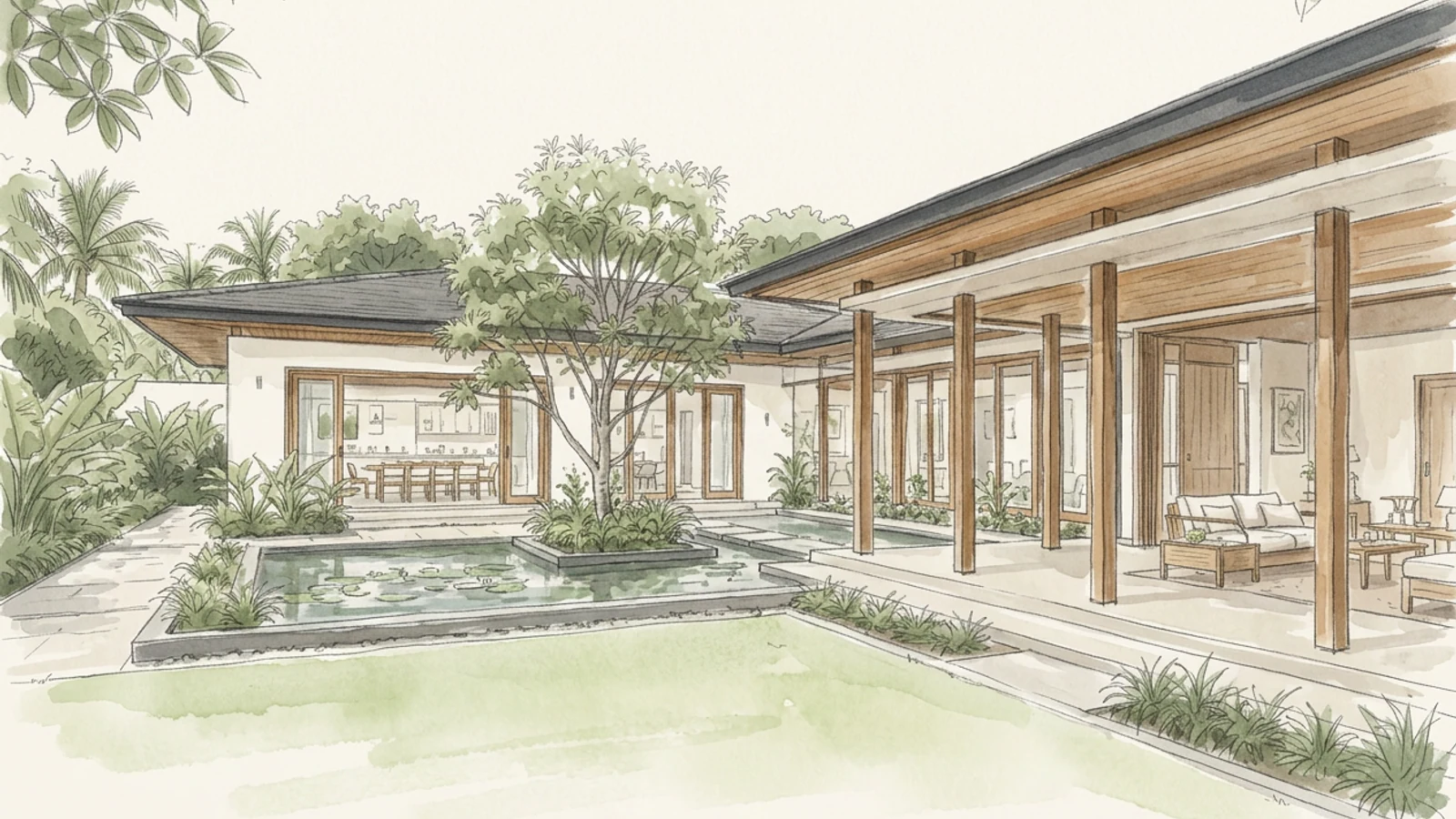 Ảnh gốcẢnh kết quả
Chuyển ảnh gốc sang các cách thể hiện như màu nước, phác thảo chì, nét mực hoặc bản shaded có texture. Chọn ngôn ngữ hình ảnh phù hợp với từng giai đoạn trình bày ý tưởng.
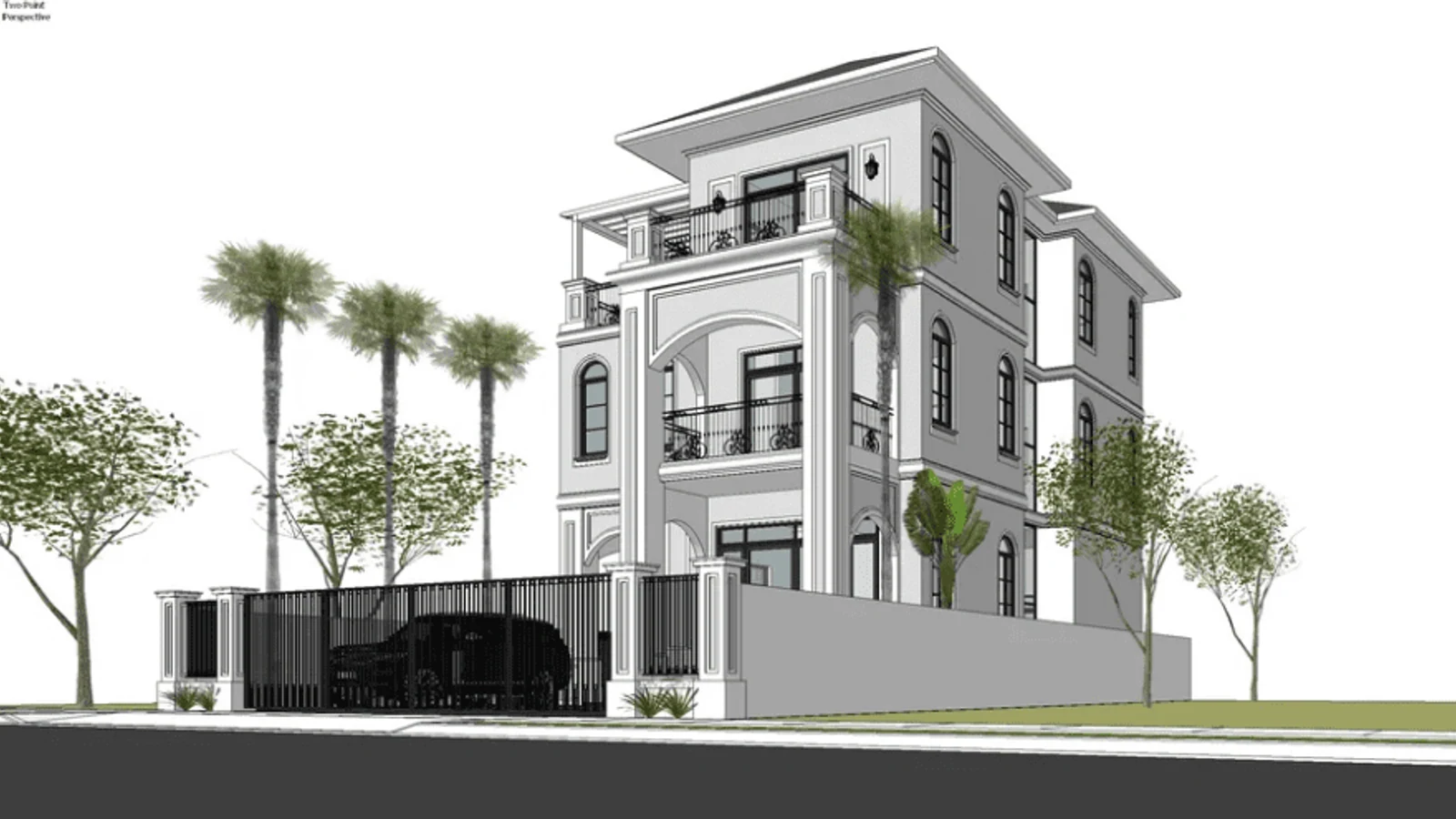
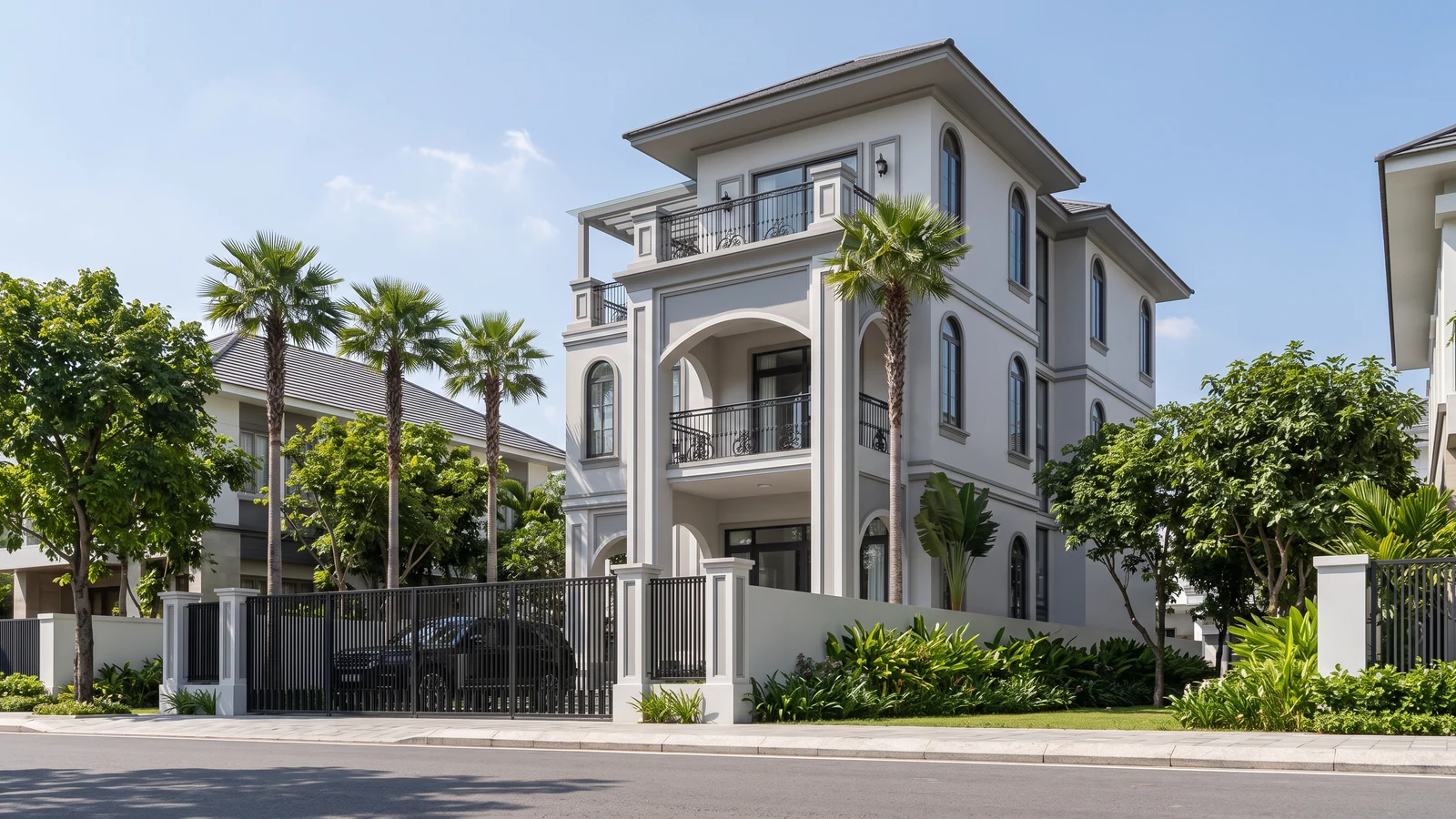 Ảnh gốcẢnh kết quả
Tạo Ảnh lấy bố trí công trình trong ảnh gốc làm cơ sở để phát triển bối cảnh và ánh sáng theo lựa chọn. Có thể thêm ảnh tham chiếu để định hướng nội dung hình ảnh.
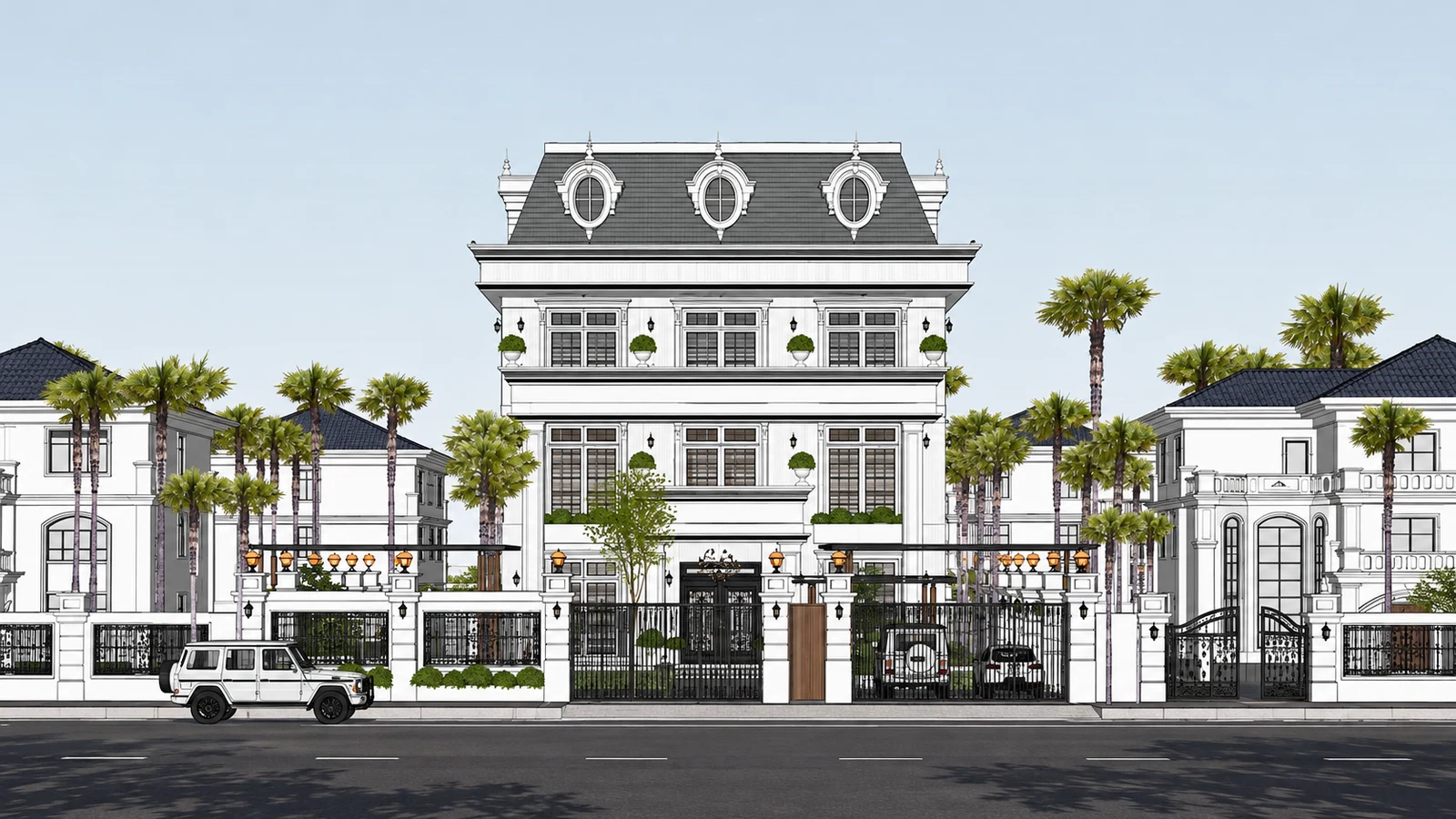
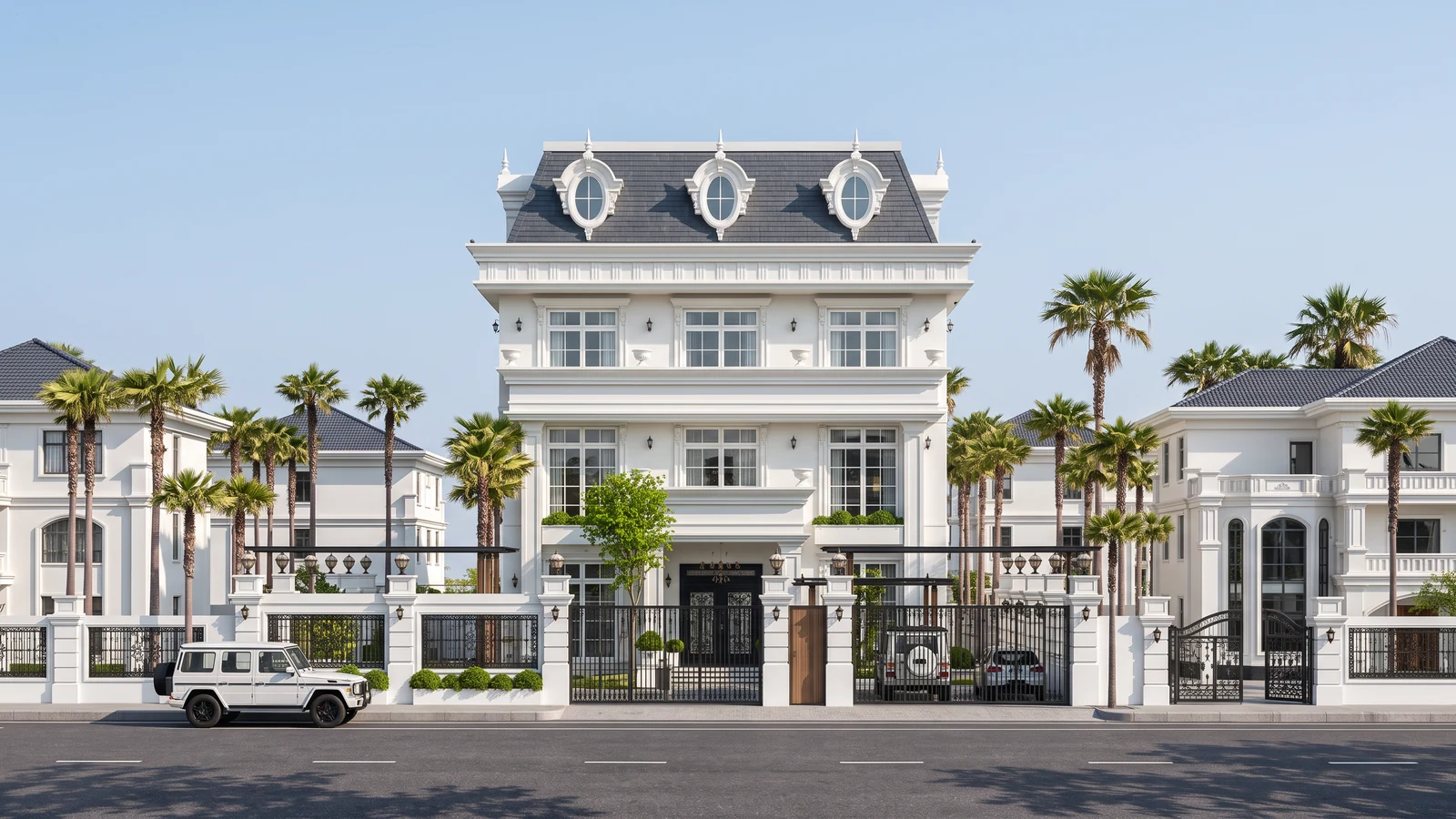 Ảnh gốcẢnh kết quả
Image To Realistic tạo ảnh trình bày gần với ảnh chụp từ ảnh gốc của công trình hoặc không gian nội thất. Hai không gian có lựa chọn ánh sáng riêng; phần Kiến trúc có thêm thiết lập bối cảnh.
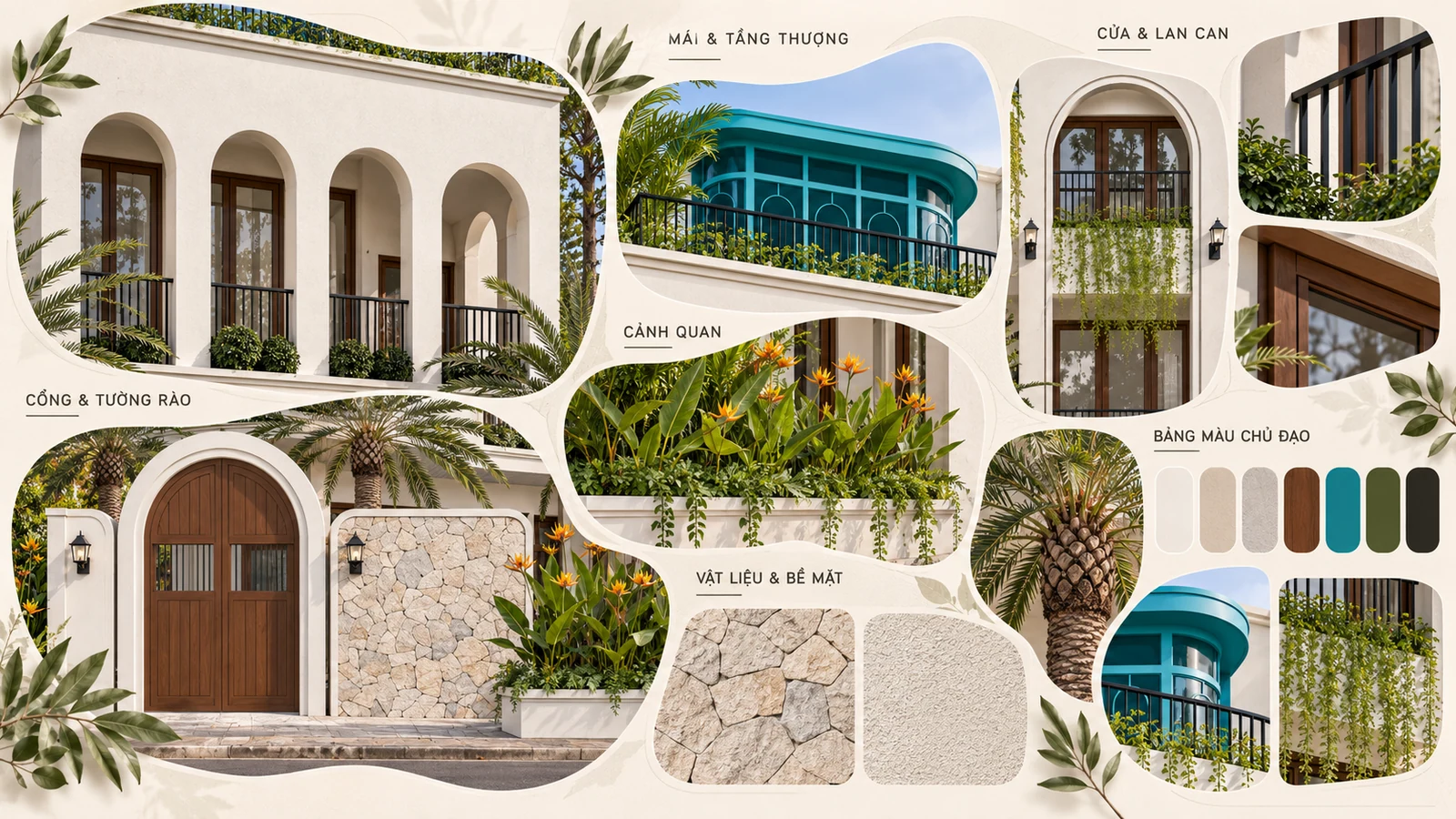
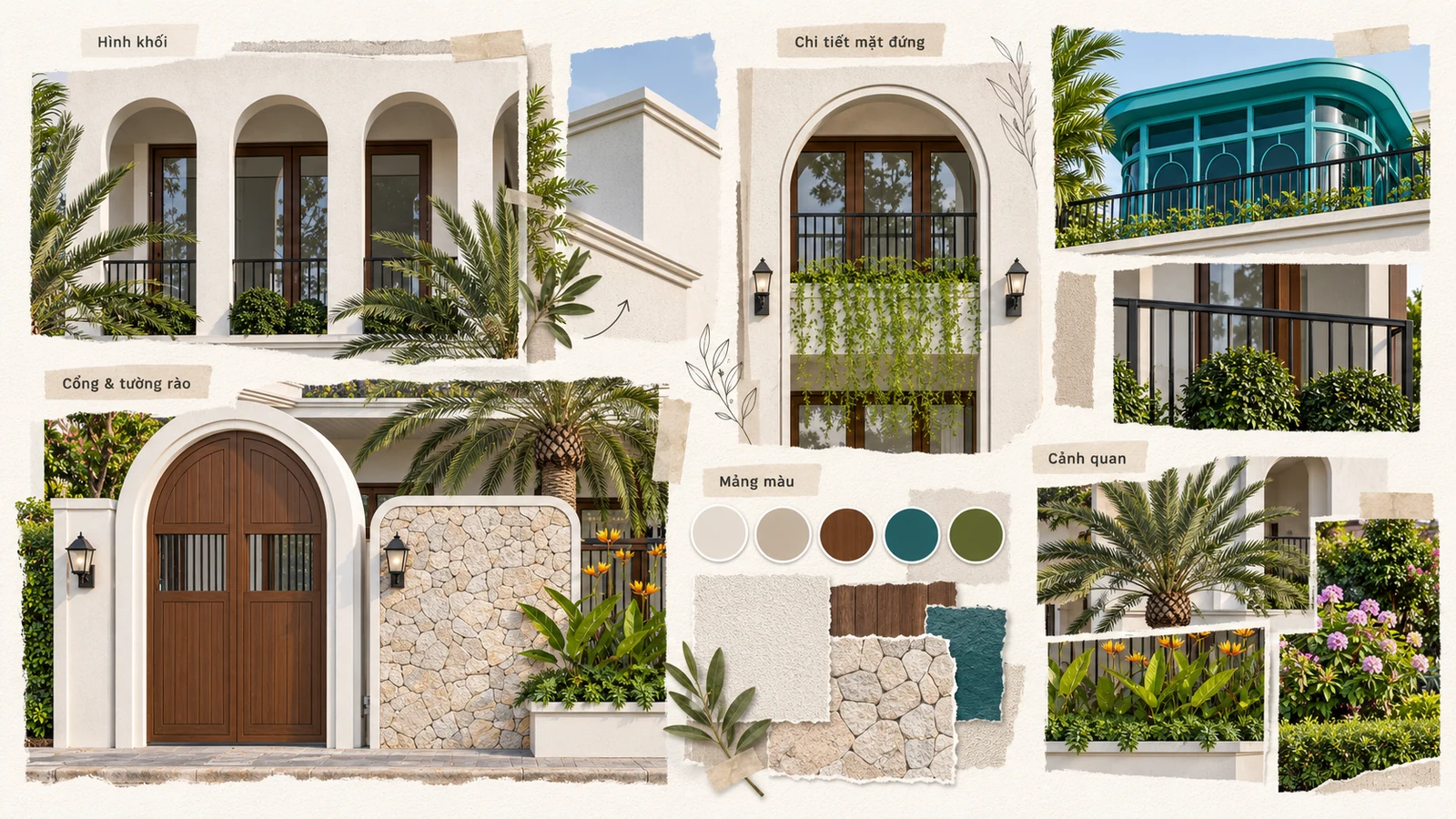 Style 1Style 2
Tổng hợp không gian, chi tiết, vật liệu và bảng màu từ ảnh kiến trúc hoặc nội thất thành một moodboard trực quan.
Video dùng ảnh gốc làm khung hình bắt đầu và tạo chuyển động theo lựa chọn Camera, Môi trường hoặc Biến đổi. Một số kiểu chuyển động dùng thêm ảnh cuối; Kiến trúc và Nội thất có thiết lập riêng.
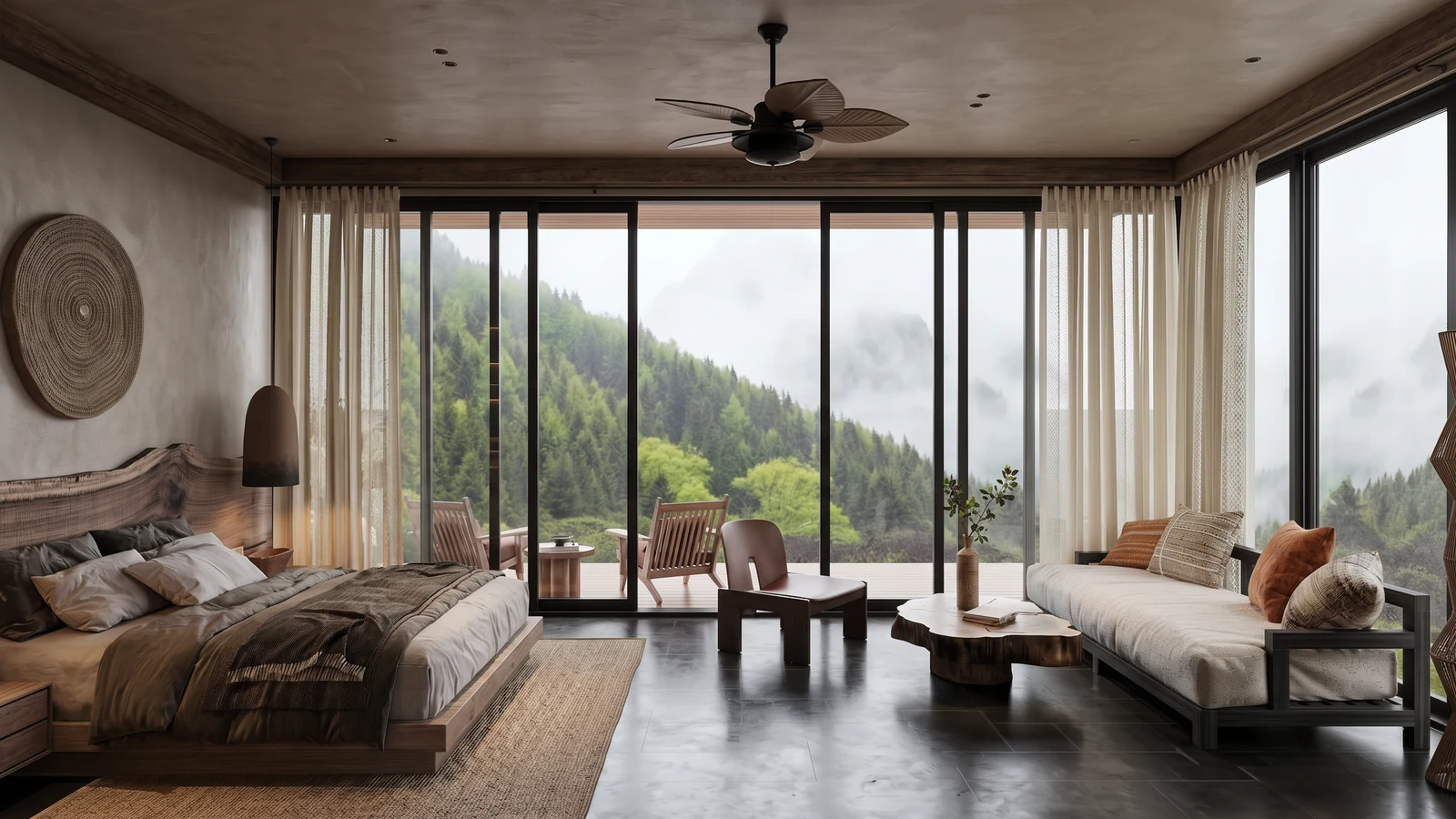
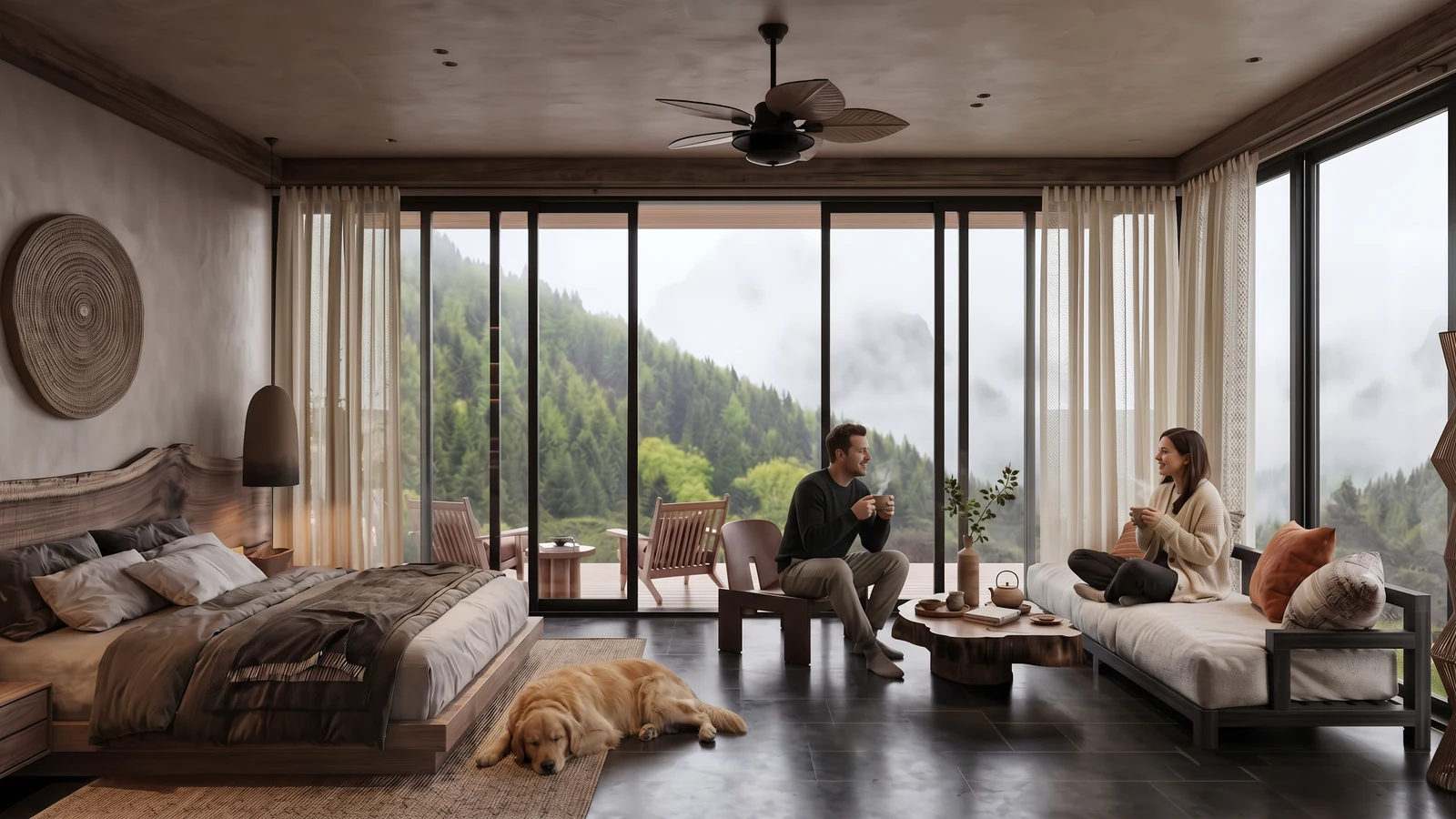 Ảnh gốcẢnh kết quả
Chỉnh Sửa làm việc trực tiếp trên ảnh gốc: mô tả thay đổi, chọn vùng cần sửa khi cần, đổi vật liệu hoặc thêm đối tượng. Phù hợp khi bố cục công trình đã có và chỉ một phần hình ảnh cần điều chỉnh.
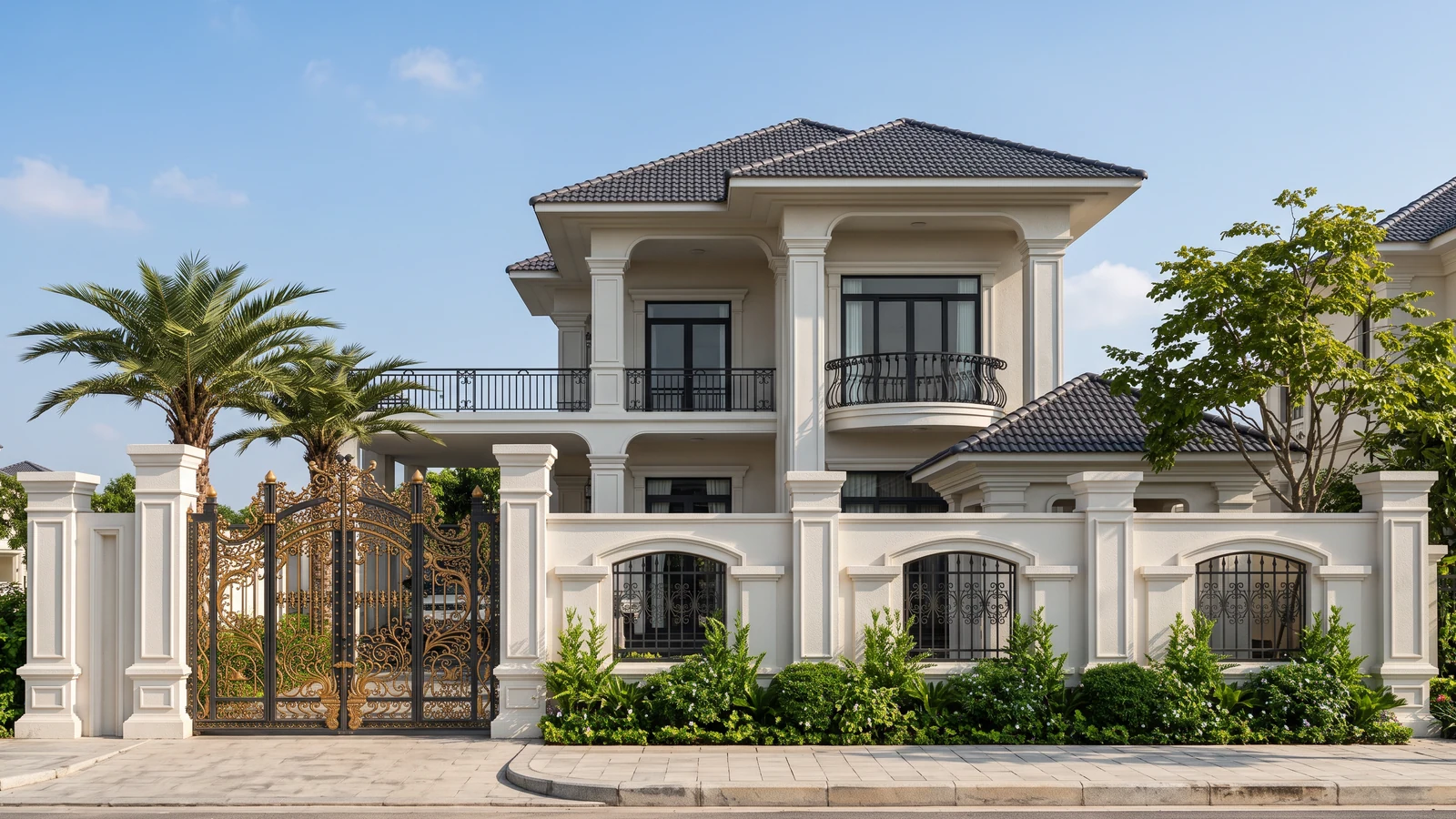
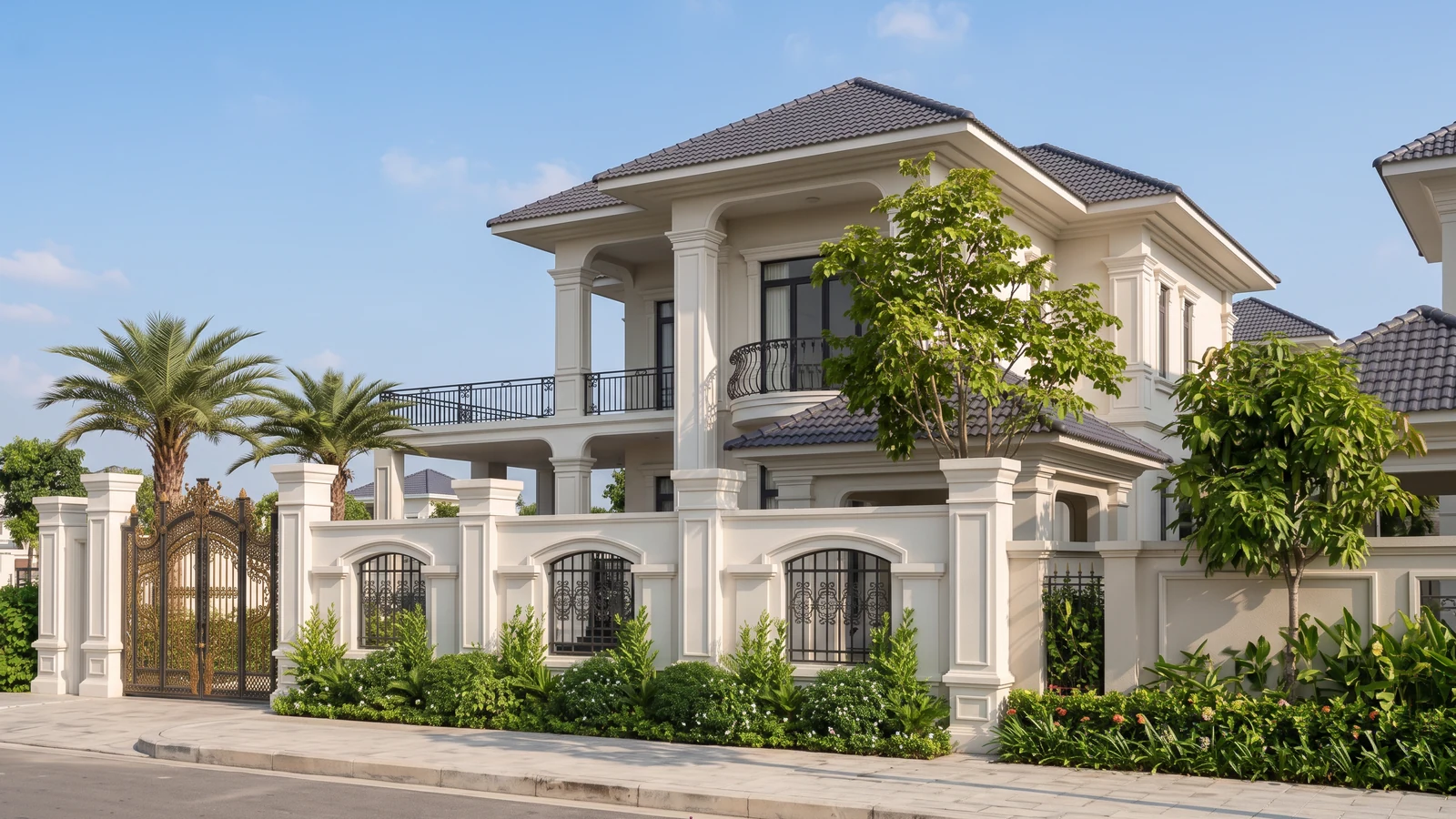 Ảnh gốcẢnh kết quả
Chọn hướng nhìn và cao độ để tạo thêm góc trình bày từ ảnh gốc, giúp thể hiện hình khối và không gian ở nhiều hướng.
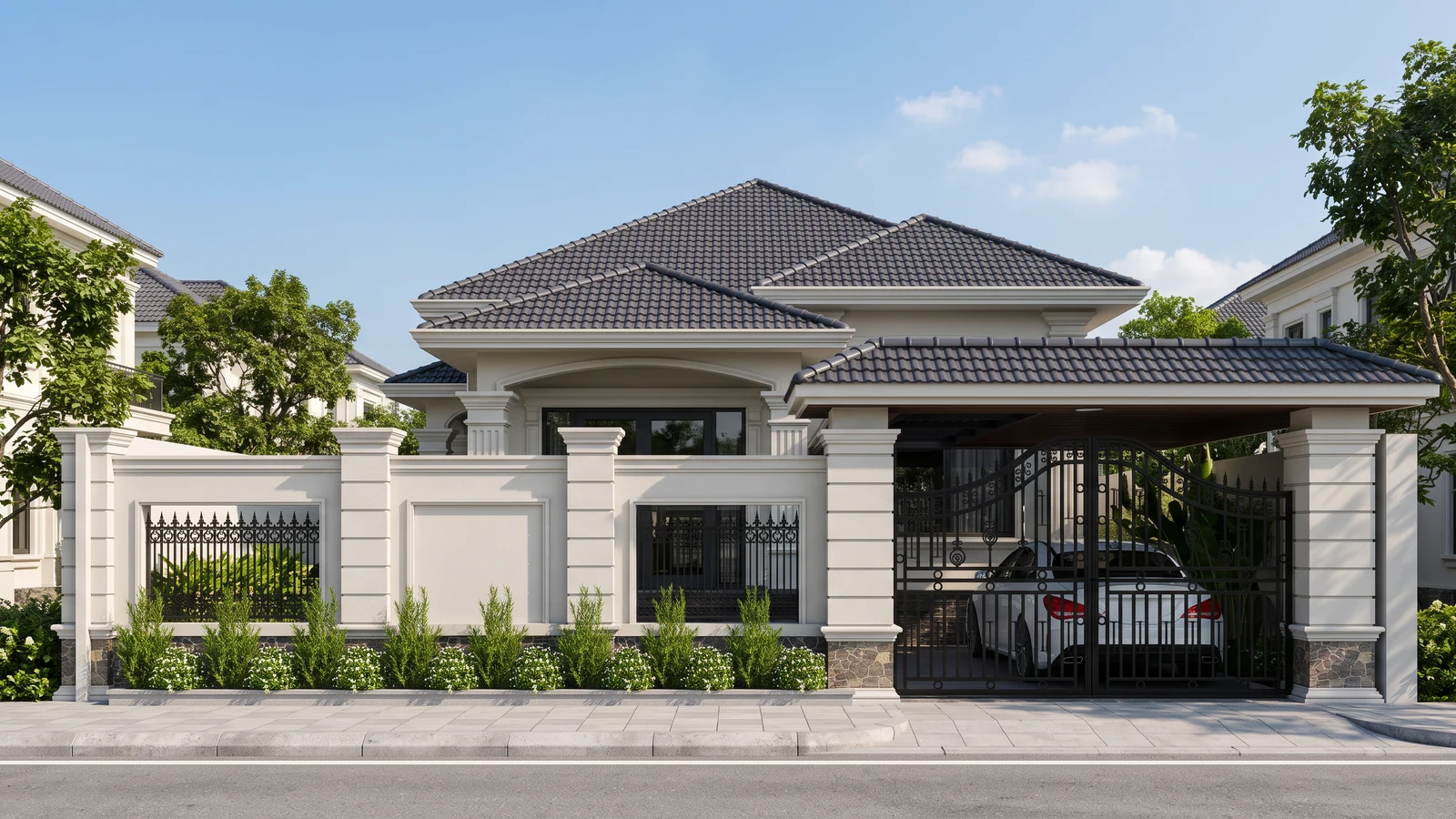
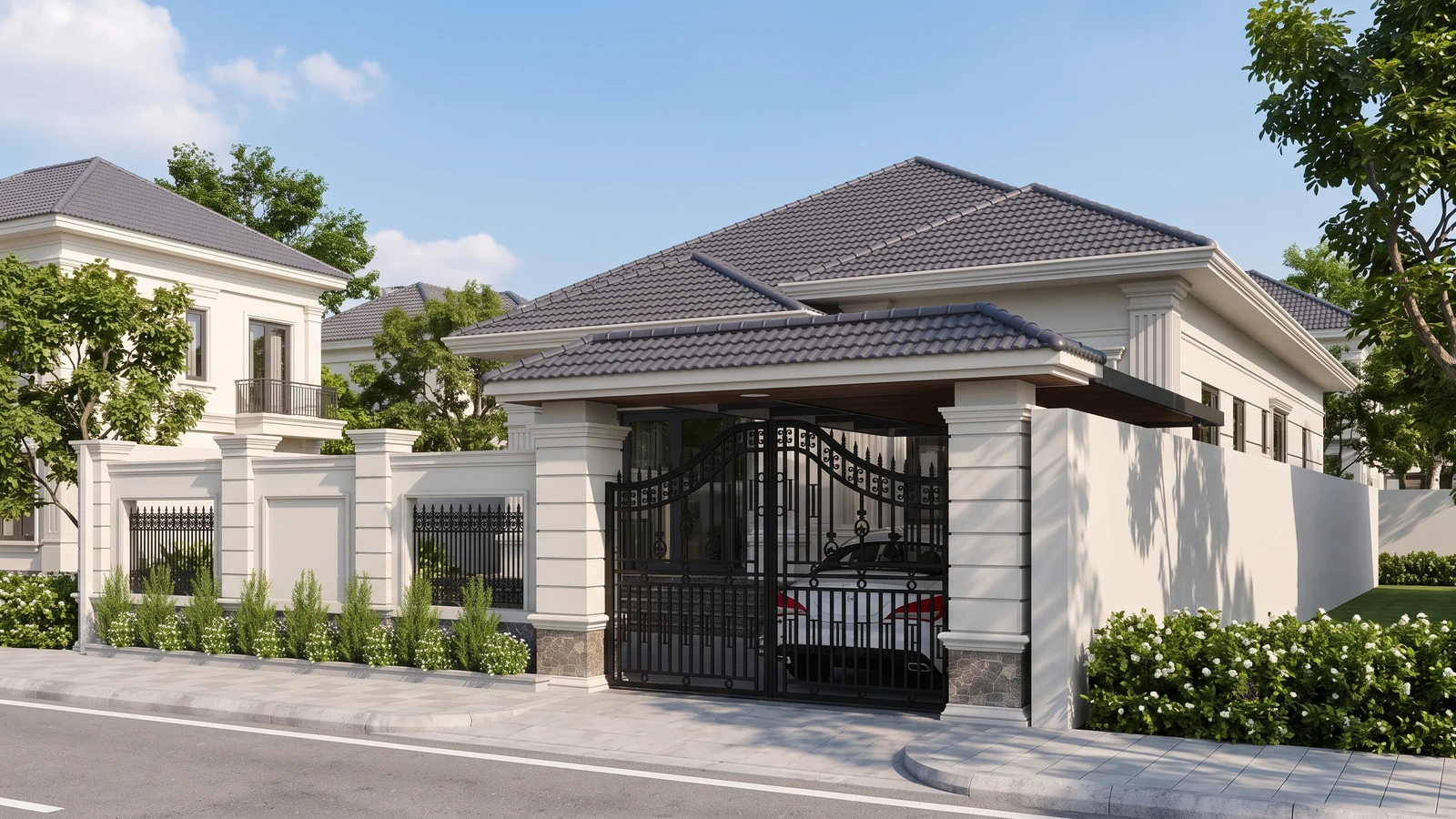 Ảnh gốcẢnh kết quả
Đồng Bộ dùng ảnh gốc làm góc nhìn cần xử lý và các ảnh tham chiếu của cùng công trình làm cơ sở cho vật liệu, màu sắc và bối cảnh. Kết quả là một phương án đồng bộ cho ảnh gốc.
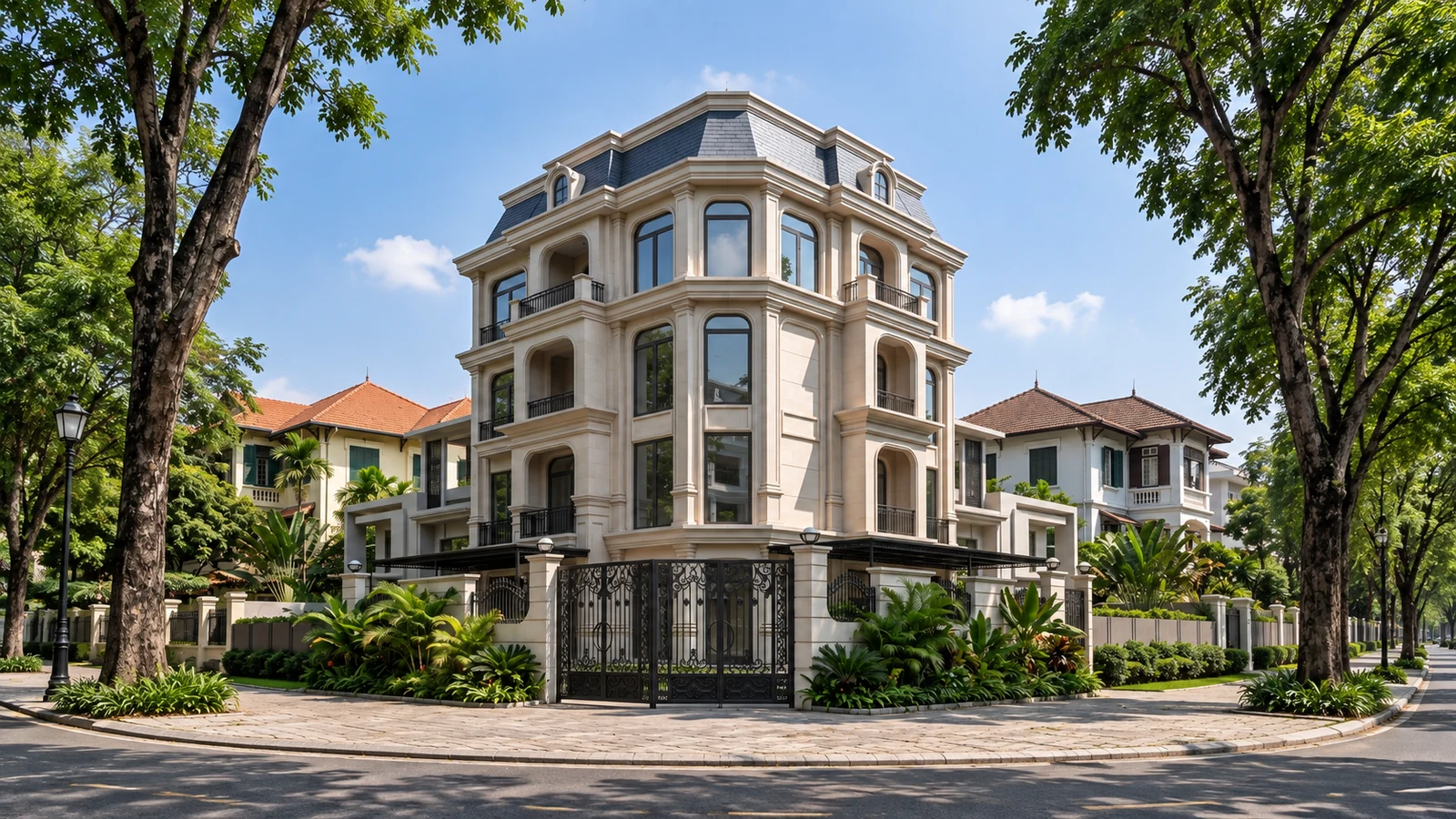
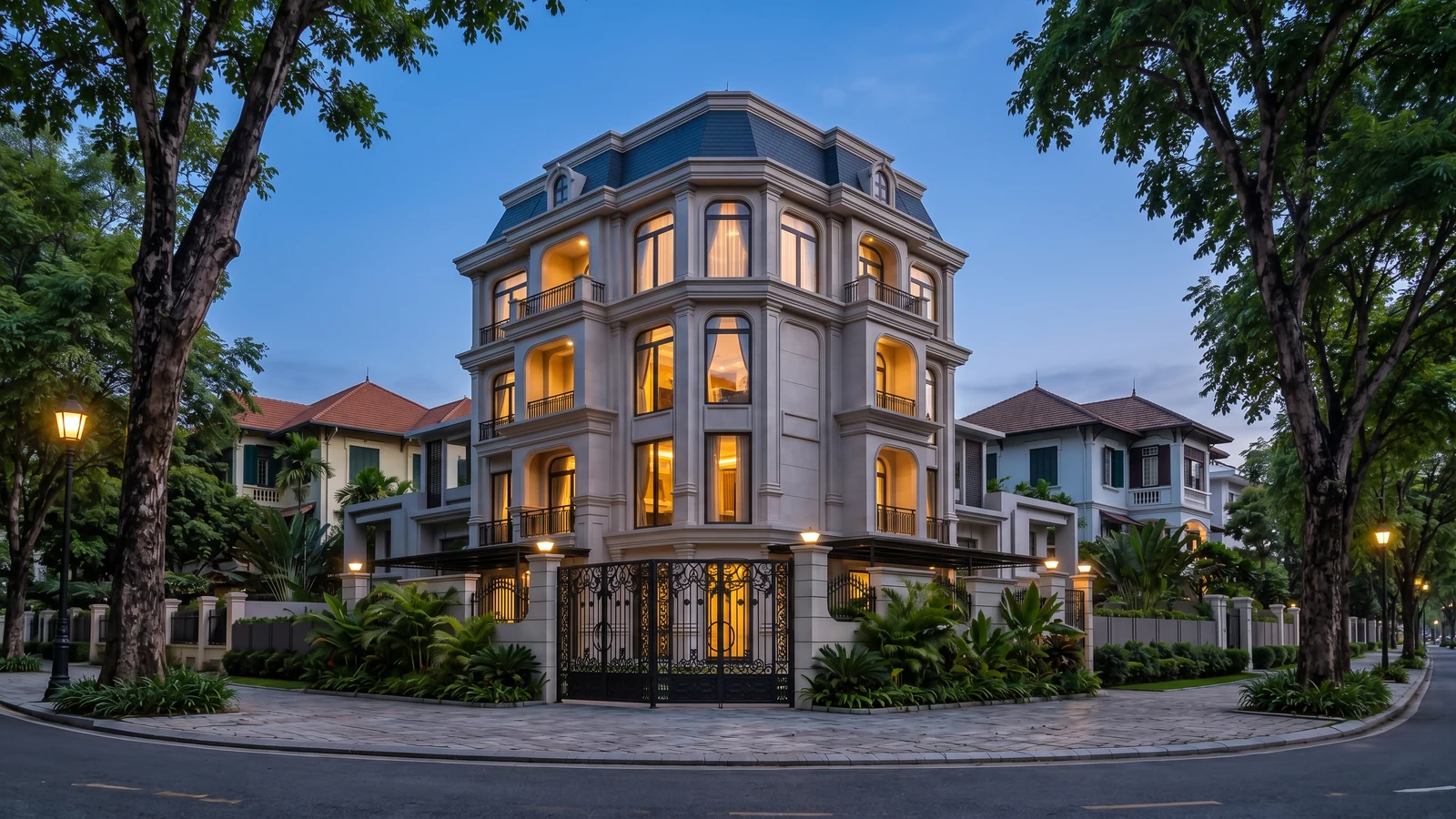 Ảnh gốcẢnh kết quả
Ánh Sáng xử lý ảnh gốc ngoại thất theo thời điểm trong ngày, mùa hoặc thời tiết được chọn. Cùng một công trình có thể được trình bày dưới những điều kiện ánh sáng khác nhau.
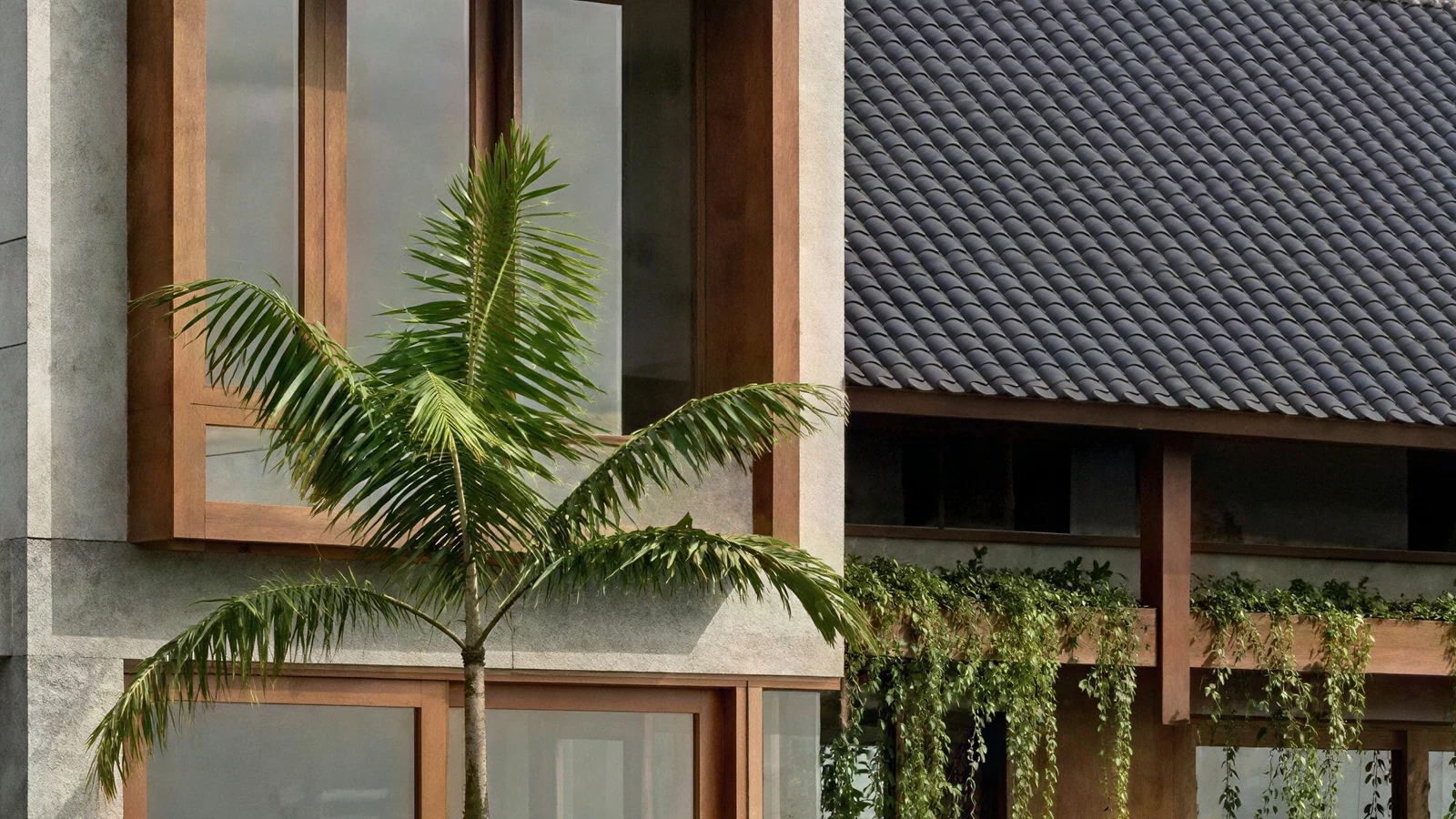 Ảnh gốcẢnh kết quả
Chọn mục tiêu 2K, 3K hoặc 4K khi cần ảnh cho màn hình lớn hay bản trình bày khổ rộng. Xem và kiểm tra kết quả trước khi tải xuống.
Những điều cần biết trước khi bắt đầu tạo và hoàn thiện hình ảnh với indeAI.